Domain nsii.de kaufen?
Wir ziehen mit dem Projekt
nsii.de um.
Sind Sie am Kauf der Domain
nsii.de interessiert?
domain@kv-gmbh.de · 0541-91531010
Domain nsii.de kaufen?
Wo ist meine Taskleiste?
Die Taskleiste befindet sich normalerweise am unteren Rand des Bildschirms. Wenn sie nicht sichtbar ist, könnte sie ausgeblendet oder minimiert worden sein. Versuche, mit der Maus an den unteren Bildschirmrand zu fahren, um zu sehen, ob sie automatisch eingeblendet wird. Wenn nicht, kannst du mit der rechten Maustaste auf die Taskleiste klicken und "Taskleiste fixieren" auswählen, um sicherzustellen, dass sie immer sichtbar ist. **
Ist die Taskleiste eingefroren?
Es könnte verschiedene Gründe geben, warum die Taskleiste eingefroren ist. Es könnte ein Softwareproblem sein, das durch einen Neustart des Computers behoben werden kann. Es könnte auch sein, dass ein bestimmtes Programm die Taskleiste blockiert und beendet werden muss, um das Problem zu lösen. Wenn das Problem weiterhin besteht, könnte es ratsam sein, professionelle Hilfe in Anspruch zu nehmen. **

Ähnliche Suchbegriffe für Taskleiste
Top-Angebote
Produkte zum Begriff Taskleiste:
-
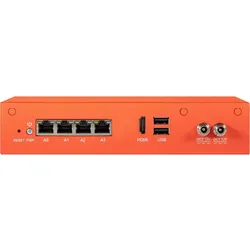
Securepoint FIREWALL RC100 G5, FirewallDie Securepoint Firewall RC100 G5 ist eine leistungsstarke UTM-Appliance, die für den Einsatz in kleinen bis mittelgrossen Netzwerken konzipiert wurde. Mit einer maximalen Benutzeranzahl von 25 bietet sie umfassende Sicherheitsfunktionen, darunter eine Firewall, ein VPN-Gateway, mehrere Virus- und Malware-Scanner sowie einen hochentwickelten Spam-Filter. Die Appliance gewährleistet durch Echtzeit-Content-Filterung für Web und E-Mail sowie Zero-Day-Protection einen hohen Schutz vor Bedrohungen. Die Unterstützung von ACME-Zertifikaten ermöglicht eine einfache Verwaltung von SSL-Zertifikaten. Die Firewall bietet einen Durchsatz von bis zu 3,74 Gbit/s und ist mit verschiedenen WLAN-Standards kompatibel, was eine flexible Netzwerkintegration ermöglicht. Der Vor-Ort-Service in mehreren europäischen Ländern sorgt für zusätzliche Unterstützung und Sicherheit. - Firewall-Durchsatz von 3,74 Gbit/s für hohe Datenverarbeitungsgeschwindigkeit - VPN-Durchsatz von 0,69 Gbit/s für sichere Verbindungen - Echtzeit-Content-Filterung für Web und E-Mail zur Bedrohungserkennung - Unterstützung von WLAN-Standards wie Wi-Fi 4 und Wi-Fi 5 für flexible Netzwerknutzung - Inklusive Vor-Ort-Service in mehreren europäischen Ländern.819,00 €*Versand: 0,00 €Sichere Weiterleitung zum Anbieter
-
Ubiquiti Enterprise Firewall Core, FirewallEin Cloud-Gateway der Enterprise-Klasse mit 100 Gbps, das 79 Gbps IDS/IPS, eine Kapazität von über 22.500 Clients und mehr als 5.000 gleichzeitige IPsec-Tunnel bietet. RJ-45-Anschlüsse: 10 1/2.5/5/10 Gbit/s, WAN-Anschlüsse: 8. WLAN-Standard: kein WLAN, Frequenzband: keins, WLAN-Geschwindigkeit max.: kein WLAN. Anwendungsbereich: Business, Enterprise.4176,00 €*Versand: 0,00 €Sichere Weiterleitung zum Anbieter

-
Wo ist meine Taskleiste?
Hast du möglicherweise versehentlich die Taskleiste ausgeblendet? Das passiert manchmal, wenn man mit der Maus über den unteren Bildschirmrand fährt. Du kannst versuchen, die Taskleiste wieder einzublenden, indem du mit der rechten Maustaste auf den leeren Bereich neben dem Startknopf klickst und dann "Taskleiste fixieren" auswählst. Wenn das nicht funktioniert, könnte es sein, dass die Taskleiste verschoben wurde. Versuche, mit der Maus an den Rändern der Taskleiste zu klicken und sie an den unteren Bildschirmrand zu ziehen. Wenn das alles nicht hilft, könnte es sein, dass ein technisches Problem vorliegt und du möglicherweise Unterstützung von einem IT-Experten benötigst. **
-
Wie an Taskleiste anheften?
Möchtest du wissen, wie man Programme oder Apps an die Taskleiste anheften kann? In der Regel kannst du dies tun, indem du mit der rechten Maustaste auf das Programm klickst und dann die Option "An Taskleiste anheften" auswählst. Alternativ kannst du auch das Programm öffnen und dann das Symbol in der Taskleiste mit der rechten Maustaste anklicken und "An Taskleiste anheften" auswählen. Wenn du weitere Hilfe benötigst, lass es mich wissen! **
-
Wo ist meine Taskleiste?
Die Taskleiste befindet sich normalerweise am unteren Rand des Bildschirms. Wenn sie nicht sichtbar ist, könnte sie ausgeblendet oder minimiert sein. Um sie wieder anzuzeigen, kannst du mit der rechten Maustaste auf die Taskleiste klicken und "Taskleiste fixieren" auswählen. **
-
Ist die PC-Taskleiste verschwunden?
Es gibt verschiedene Gründe, warum die PC-Taskleiste verschwinden könnte. Es könnte sein, dass sie versehentlich ausgeblendet wurde oder dass ein Fehler im Betriebssystem vorliegt. Um die Taskleiste wiederherzustellen, können verschiedene Lösungen ausprobiert werden, wie zum Beispiel das Neustarten des Computers oder das Anpassen der Taskleisteneinstellungen. **


Wie deaktiviere ich die Taskleiste?
Um die Taskleiste in Windows zu deaktivieren, klicke mit der rechten Maustaste auf einen leeren Bereich der Taskleiste und wähle "Taskleiste fixieren" aus. Dadurch wird die Taskleiste ausgeblendet. Um sie wieder anzuzeigen, bewege den Mauszeiger an den unteren Bildschirmrand. **
Warum ist die Taskleiste schwarz?
Die Taskleiste kann in verschiedenen Farben angezeigt werden, abhängig von den Einstellungen des Betriebssystems oder des Benutzers. Die Farbe Schwarz wird oft gewählt, da sie als neutral und unauffällig empfunden wird und gut zu verschiedenen Hintergrundbildern und Farbschemata passt. Außerdem kann eine schwarze Taskleiste den Kontrast erhöhen und die Lesbarkeit von Symbolen und Text verbessern. **
Top-Angebote
Produkte zum Begriff Taskleiste:
-
Internet, Cyber- und IT-Sicherheit von A-Z, Fachbücher von Ron PorathDie wichtigsten Begriffe zu Internet, Cyber-Risiken, IT-Sicherheit und Datenschutz. Kurz, aktuell, prägnant und einfach zu verstehen. Finden Sie hier schnell und ohne lange Texte lesen zu müssen die Bedeutung von aktuellen und in Zukunft wichtig werdenden Begriffen wie Blockchain, GDPR, Quantencomputer, WannaCry, Hacking, Ransomware oder Künstlicher Intelligenz. Dieses Standardwerk ist schnell zur Hand und darf heutzutage auf keinem Schreibtisch fehlen.89,99 €*Versand: 0,00 €Sichere Weiterleitung zum Anbieter
-
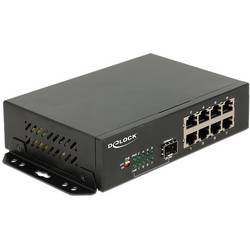
Delock 87708 87708 Netzwerk Switch 8 Port 1 GBit/s integrierte FirewallMit diesem Gigabit Ethernet Switch von Delock können verschiedene Netzwerkkomponenten verbunden werden. Zusätzlich bietet der eingebaute SFP-Schacht die Möglichkeit, das Netzwerk um einen Lichtwellenleiter-Anschluss zu erweitern.129,99 €*Versand: 0,00 €Sichere Weiterleitung zum Anbieter
-
Wo ist meine Taskleiste?
Die Taskleiste befindet sich normalerweise am unteren Rand des Bildschirms. Wenn sie nicht sichtbar ist, könnte sie ausgeblendet oder minimiert worden sein. Versuche, mit der Maus an den unteren Bildschirmrand zu fahren, um zu sehen, ob sie automatisch eingeblendet wird. Wenn nicht, kannst du mit der rechten Maustaste auf die Taskleiste klicken und "Taskleiste fixieren" auswählen, um sicherzustellen, dass sie immer sichtbar ist. **
-
Ist die Taskleiste eingefroren?
Es könnte verschiedene Gründe geben, warum die Taskleiste eingefroren ist. Es könnte ein Softwareproblem sein, das durch einen Neustart des Computers behoben werden kann. Es könnte auch sein, dass ein bestimmtes Programm die Taskleiste blockiert und beendet werden muss, um das Problem zu lösen. Wenn das Problem weiterhin besteht, könnte es ratsam sein, professionelle Hilfe in Anspruch zu nehmen. **
-
Wo ist meine Taskleiste?
Hast du möglicherweise versehentlich die Taskleiste ausgeblendet? Das passiert manchmal, wenn man mit der Maus über den unteren Bildschirmrand fährt. Du kannst versuchen, die Taskleiste wieder einzublenden, indem du mit der rechten Maustaste auf den leeren Bereich neben dem Startknopf klickst und dann "Taskleiste fixieren" auswählst. Wenn das nicht funktioniert, könnte es sein, dass die Taskleiste verschoben wurde. Versuche, mit der Maus an den Rändern der Taskleiste zu klicken und sie an den unteren Bildschirmrand zu ziehen. Wenn das alles nicht hilft, könnte es sein, dass ein technisches Problem vorliegt und du möglicherweise Unterstützung von einem IT-Experten benötigst. **
-
Wie an Taskleiste anheften?
Möchtest du wissen, wie man Programme oder Apps an die Taskleiste anheften kann? In der Regel kannst du dies tun, indem du mit der rechten Maustaste auf das Programm klickst und dann die Option "An Taskleiste anheften" auswählst. Alternativ kannst du auch das Programm öffnen und dann das Symbol in der Taskleiste mit der rechten Maustaste anklicken und "An Taskleiste anheften" auswählen. Wenn du weitere Hilfe benötigst, lass es mich wissen! **
Ähnliche Suchbegriffe für Taskleiste
-
Securepoint FIREWALL RC100 G5, FirewallDie Securepoint Firewall RC100 G5 ist eine leistungsstarke UTM-Appliance, die für den Einsatz in kleinen bis mittelgrossen Netzwerken konzipiert wurde. Mit einer maximalen Benutzeranzahl von 25 bietet sie umfassende Sicherheitsfunktionen, darunter eine Firewall, ein VPN-Gateway, mehrere Virus- und Malware-Scanner sowie einen hochentwickelten Spam-Filter. Die Appliance gewährleistet durch Echtzeit-Content-Filterung für Web und E-Mail sowie Zero-Day-Protection einen hohen Schutz vor Bedrohungen. Die Unterstützung von ACME-Zertifikaten ermöglicht eine einfache Verwaltung von SSL-Zertifikaten. Die Firewall bietet einen Durchsatz von bis zu 3,74 Gbit/s und ist mit verschiedenen WLAN-Standards kompatibel, was eine flexible Netzwerkintegration ermöglicht. Der Vor-Ort-Service in mehreren europäischen Ländern sorgt für zusätzliche Unterstützung und Sicherheit. - Firewall-Durchsatz von 3,74 Gbit/s für hohe Datenverarbeitungsgeschwindigkeit - VPN-Durchsatz von 0,69 Gbit/s für sichere Verbindungen - Echtzeit-Content-Filterung für Web und E-Mail zur Bedrohungserkennung - Unterstützung von WLAN-Standards wie Wi-Fi 4 und Wi-Fi 5 für flexible Netzwerknutzung - Inklusive Vor-Ort-Service in mehreren europäischen Ländern.819,00 €*Versand: 0,00 €Sichere Weiterleitung zum Anbieter
-
Ubiquiti Enterprise Firewall Core, FirewallEin Cloud-Gateway der Enterprise-Klasse mit 100 Gbps, das 79 Gbps IDS/IPS, eine Kapazität von über 22.500 Clients und mehr als 5.000 gleichzeitige IPsec-Tunnel bietet. RJ-45-Anschlüsse: 10 1/2.5/5/10 Gbit/s, WAN-Anschlüsse: 8. WLAN-Standard: kein WLAN, Frequenzband: keins, WLAN-Geschwindigkeit max.: kein WLAN. Anwendungsbereich: Business, Enterprise.4176,00 €*Versand: 0,00 €Sichere Weiterleitung zum Anbieter
-
Watchguard Firebox Cloud Firewall (Hardware), FirewallDie WatchGuard Firebox Cloud ist eine leistungsstarke Hardware-Firewall, die für Unternehmen entwickelt wurde, die eine zuverlässige und sichere Netzwerkumgebung benötigen. Mit einem beeindruckenden Firewall-Durchsatz von bis zu 8 Gbit/s bietet sie eine hohe Leistung, die für bis zu 6000 Benutzer ausgelegt ist. Diese Firewall unterstützt eine Vielzahl von Betriebssystemen, darunter Windows, Mac, Linux und Solaris, was sie zu einer flexiblen Lösung für unterschiedliche IT-Infrastrukturen macht. Die Firebox Cloud ist mit fortschrittlichen Sicherheitsalgorithmen ausgestattet, die eine umfassende Datenverschlüsselung und -sicherung gewährleisten. Darüber hinaus ermöglicht die Management-Plattform, die über die WatchGuard Web UI zugänglich ist, eine benutzerfreundliche Verwaltung und Überwachung der Sicherheitsrichtlinien. Die Firewall bietet auch Unterstützung für dynamisches Routing und verschiedene VPN-Protokolle, was sie zu einer idealen Wahl für Unternehmen mit komplexen Netzwerkarchitekturen macht. - Firewall-Durchsatz von bis zu 8 Gbit/s für hohe Leistung - Unterstützt bis zu 6000 Benutzer für grosse Netzwerke - Kompatibel mit Windows, Mac, Linux und Solaris OS - Bietet fortschrittliche Sicherheitsalgorithmen wie 128-Bit, 192-Bit und 256-Bit AES - Einfache Verwaltung über die WatchGuard Web UI.14259,27 €*Versand: 0,00 €Sichere Weiterleitung zum Anbieter
-
Watchguard Firebox FireboxV Firewall (Hardware), FirewallDie WatchGuard FireboxV Small ist eine leistungsstarke Hardware-Firewall, die speziell für kleine bis mittelgrosse Unternehmen entwickelt wurde. Sie bietet umfassenden Schutz vor Bedrohungen und ermöglicht eine sichere Netzwerkverbindung für bis zu 500 Benutzer. Mit einem beeindruckenden Firewall-Durchsatz von bis zu 2 Gbit/s gewährleistet die FireboxV eine schnelle und zuverlässige Datenverarbeitung. Die Firewall ist mit der Total Security Suite für einen Zeitraum von drei Jahren gebündelt, was eine umfassende Sicherheitslösung bietet, die verschiedene Sicherheitsanwendungen umfasst. Die FireboxV unterstützt eine Vielzahl von Betriebssystemen, darunter Windows, Mac, Linux und Solaris, und ist mit fortschrittlichen Sicherheitsalgorithmen ausgestattet, um die Integrität und Vertraulichkeit der Daten zu gewährleisten. Darüber hinaus bietet sie Funktionen wie dynamisches Routing, DDoS-Schutz und Unterstützung für mobile VPNs, was sie zu einer flexiblen und robusten Lösung für moderne Sicherheitsanforderungen macht. - Firewall-Durchsatz von bis zu 2 Gbit/s - Unterstützt bis zu 500 Benutzer - Maximal 50 IPSec und SSL VPN Tunnels - Inklusive Total Security Suite für 3 Jahre - Kompatibel mit VMware ESXi und Microsoft Windows Server.5201,75 €*Versand: 0,00 €Sichere Weiterleitung zum Anbieter
-
Wo ist meine Taskleiste?
Die Taskleiste befindet sich normalerweise am unteren Rand des Bildschirms. Wenn sie nicht sichtbar ist, könnte sie ausgeblendet oder minimiert sein. Um sie wieder anzuzeigen, kannst du mit der rechten Maustaste auf die Taskleiste klicken und "Taskleiste fixieren" auswählen. **
-
Ist die PC-Taskleiste verschwunden?
Es gibt verschiedene Gründe, warum die PC-Taskleiste verschwinden könnte. Es könnte sein, dass sie versehentlich ausgeblendet wurde oder dass ein Fehler im Betriebssystem vorliegt. Um die Taskleiste wiederherzustellen, können verschiedene Lösungen ausprobiert werden, wie zum Beispiel das Neustarten des Computers oder das Anpassen der Taskleisteneinstellungen. **
-
Wie deaktiviere ich die Taskleiste?
Um die Taskleiste in Windows zu deaktivieren, klicke mit der rechten Maustaste auf einen leeren Bereich der Taskleiste und wähle "Taskleiste fixieren" aus. Dadurch wird die Taskleiste ausgeblendet. Um sie wieder anzuzeigen, bewege den Mauszeiger an den unteren Bildschirmrand. **
-
Warum ist die Taskleiste schwarz?
Die Taskleiste kann in verschiedenen Farben angezeigt werden, abhängig von den Einstellungen des Betriebssystems oder des Benutzers. Die Farbe Schwarz wird oft gewählt, da sie als neutral und unauffällig empfunden wird und gut zu verschiedenen Hintergrundbildern und Farbschemata passt. Außerdem kann eine schwarze Taskleiste den Kontrast erhöhen und die Lesbarkeit von Symbolen und Text verbessern. **
* Alle Preise verstehen sich inklusive der gesetzlichen Mehrwertsteuer und ggf. zuzüglich Versandkosten. Die Angebotsinformationen basieren auf den Angaben des jeweiligen Shops und werden über automatisierte Prozesse aktualisiert. Eine Aktualisierung in Echtzeit findet nicht statt, so dass es im Einzelfall zu Abweichungen kommen kann. ** Hinweis: Teile dieses Inhalts wurden von KI erstellt.